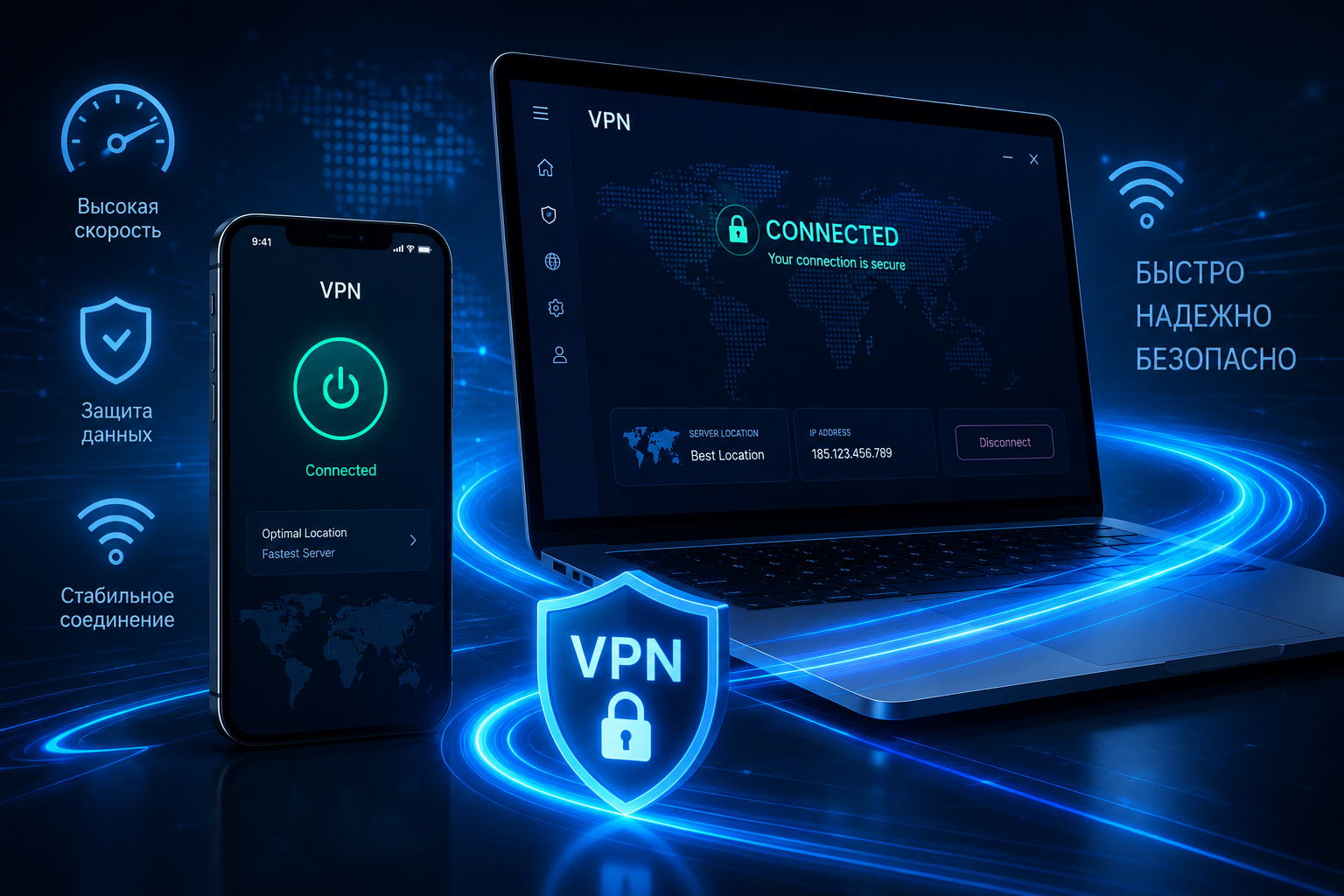
Использование VPN на смартфоне сегодня не требует специальных технических знаний. Современные приложения рассчитаны на обычных пользователей: достаточно установить клиент, авторизоваться и выбрать подходящий сервер. При этом процесс подключения на iPhone и Android имеет некоторые особенности, связанные с интерфейсом операционных систем и доступными системными настройками.
Если вам нужен VPN для iPhone и Android, важно понимать не только общий принцип работы сервиса, но и небольшие различия между платформами. На обеих системах VPN создаёт защищённое соединение, однако разрешения, расположение настроек и поведение приложения при смене сети могут отличаться.
Установка приложения
Первый этап одинаков для обеих платформ — установка официального VPN-приложения. На iPhone программа устанавливается через App Store, а на Android обычно используется Google Play или другой официальный источник, рекомендованный провайдером.
Перед установкой желательно проверить совместимость приложения с версией операционной системы. Старое программное обеспечение может поддерживаться не полностью, поэтому обновление iOS или Android иногда помогает избежать проблем с подключением.
Не стоит использовать неизвестные модифицированные версии приложений. Для VPN особенно важно доверять источнику программы, поскольку приложение получает возможность создавать сетевое соединение на устройстве.
Подключение на iPhone
После запуска VPN-клиента на iPhone пользователь обычно выбирает сервер и нажимает кнопку подключения. При первом запуске система может запросить разрешение на добавление VPN-конфигурации.
Это стандартный этап настройки. После подтверждения приложение получает возможность устанавливать VPN-соединение через системные механизмы iOS.
В дальнейшем подключение обычно выполняется быстрее. Пользователь может открыть приложение, выбрать сервер и активировать соединение. Если сервис поддерживает автоматический выбор, конкретный сервер можно не указывать вручную.
Подключение на Android
На Android процесс похож, однако внешний вид настроек может отличаться в зависимости от производителя смартфона и версии системы.
При первом подключении Android также может показать системное уведомление с запросом разрешения на создание VPN-соединения. После подтверждения можно выбрать сервер и активировать защиту.
На некоторых устройствах дополнительные настройки энергосбережения способны ограничивать работу приложения в фоне. Если VPN неожиданно отключается, стоит проверить разрешения программы и настройки оптимизации батареи.
Выбор сервера
На обеих платформах пользователь обычно может выбрать конкретную страну или сервер либо воспользоваться автоматическим подбором.
Для повседневного использования автоматический вариант часто оказывается наиболее удобным. Если скорость кажется недостаточной, можно вручную выбрать другой сервер.
Не всегда ближайший сервер обеспечивает лучший результат. На качество подключения влияют нагрузка, сетевой маршрут и характеристики самого узла.
Что происходит при смене сети?
Смартфон может постоянно переходить между разными типами подключения. Например, пользователь выходит из дома, отключается от Wi-Fi и автоматически переключается на мобильный интернет.
В этот момент VPN может временно переподключиться. Насколько быстро восстановится соединение, зависит от приложения, операционной системы и настроек автоматического подключения.
Поэтому желательно протестировать VPN именно в движении: подключиться через Wi-Fi, выйти из зоны действия сети и посмотреть, как программа реагирует на изменение соединения.
Скорость и расход батареи
VPN может немного влиять на скорость интернет-соединения и энергопотребление смартфона. На итоговый результат влияют выбранный протокол, расстояние до сервера и качество мобильной или Wi-Fi-сети.
Для повседневного использования стоит искать баланс между производительностью и стабильностью. Если один сервер заметно снижает скорость, попробуйте альтернативный вариант.
Также полезно проверить расход аккумулятора в течение нескольких часов обычного использования.
Дополнительные функции
На iPhone и Android могут быть доступны автоматическое подключение, выбор протокола, Kill Switch и другие функции.
Не обязательно менять все параметры вручную. Большинству пользователей достаточно стандартной конфигурации, которую предлагает приложение.
Дополнительные настройки становятся полезными, если требуется особый сценарий использования или стандартное подключение работает нестабильно.
Как проверить VPN после установки?
После настройки не стоит сразу считать работу завершённой. Проверьте несколько сайтов, запустите видео, используйте мессенджеры и попробуйте загрузить файл.
Затем повторите тест через другую сеть. Если соединение остаётся стабильным, а скорость соответствует вашим задачам, базовая настройка выполнена успешно.
Итог
Подключение VPN на iPhone и Android в целом устроено одинаково: установка приложения, авторизация, предоставление системного разрешения, выбор сервера и активация соединения. Основные различия связаны с интерфейсом операционной системы, разрешениями и настройками работы приложений в фоне.
При выборе сервиса важно проверить совместимость, количество устройств, доступные серверы и условия подписки. После установки протестируйте VPN через Wi-Fi и мобильный интернет. Такой подход поможет понять, насколько стабильно приложение работает именно на вашем смартфоне и подходит ли оно для ежедневного использования. Криптооплата VPN напрямую или через посредника: в чём разница
#P2VPN #VPNДляMac